
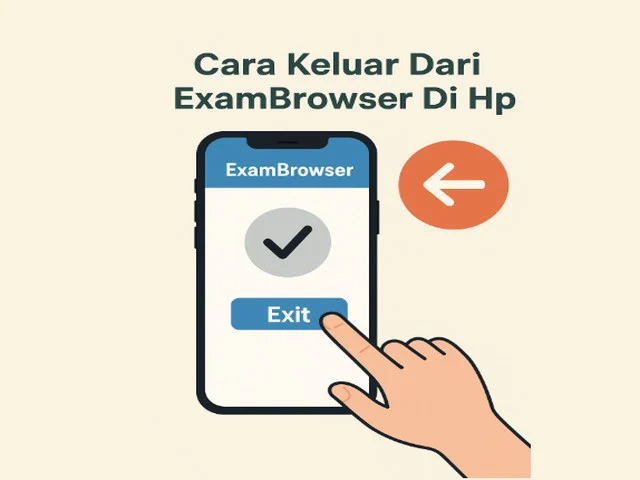
PSPK – 09 Maret 2026 | ExamBrowser adalah aplikasi yang dirancang khusus untuk menyelenggarakan ujian daring secara aman. Dengan mengunci fungsi-fungsi standar perangkat, aplikasi ini mencegah peserta mengakses aplikasi lain, mengambil screenshot, atau mencari jawaban di luar lingkungan ujian. Karena keamanan yang tinggi, banyak pengguna baru yang kebingungan ketika harus keluar dari aplikasi setelah selesai mengerjakan soal.
Berikut penjelasan singkat tentang cara kerja ExamBrowser dan langkah-langkah praktis yang dapat Anda lakukan untuk keluar dari aplikasi pada perangkat Android.
Apa Itu ExamBrowser?
ExamBrowser, termasuk varian open‑source yang dikenal sebagai Safe Exam Browser (SEB), mengubah smartphone menjadi lingkungan ujian terkunci. Selama sesi ujian, tombol Home, Back, dan akses ke aplikasi lain biasanya dinonaktifkan. Hanya halaman ujian yang dapat diakses, sehingga risiko kecurangan dapat diminimalisir.
Langkah-Langkah Keluar dari ExamBrowser di Android
- Gunakan tombol keluar yang disediakan pada halaman ujian. Beberapa platform menyediakan tombol Exit Exam atau Submit & Exit setelah semua soal selesai. Menekan tombol ini akan mengembalikan Anda ke layar utama atau menutup aplikasi secara otomatis.
- Masukkan password khusus. Pada beberapa implementasi, pengawas memberikan kode atau password khusus untuk mengakhiri sesi. Ketikkan kode tersebut pada kolom yang disediakan untuk membuka kunci aplikasi.
- Tunggu aplikasi menutup otomatis. Jika ujian terprogram untuk menutup diri setelah waktu habis atau setelah data tersinkronisasi ke server, Anda cukup menunggu hingga proses selesai.
- Restart perangkat (jika diizinkan). Bila semua cara di atas tidak berhasil dan ujian sudah dinyatakan selesai, Anda dapat mematikan dan menyalakan kembali perangkat. Metode ini biasanya menjadi pilihan terakhir karena dapat memutuskan proses yang masih berjalan jika tidak diperbolehkan.
Tips Agar Tidak Bingung Saat Menggunakan ExamBrowser
- Baca seluruh instruksi yang diberikan penyelenggara ujian sebelum memulai.
- Catat apakah ada kode keluar atau password khusus yang akan diberikan.
- Pastikan koneksi internet stabil selama ujian untuk menghindari kegagalan sinkronisasi.
- Jangan mencoba menutup aplikasi sebelum waktu ujian berakhir, karena hal tersebut dapat mengakibatkan nilai nol atau penalti.
Dengan memahami mekanisme keamanan ExamBrowser, pengguna tidak perlu panik ketika layar tampak “terkunci”. Ikuti prosedur yang telah dijelaskan, dan Anda akan dapat keluar dari aplikasi dengan lancar setelah ujian selesai.